Jelentkezem

Asztalos kiszolgálás

A pincér a kasszán kiválasztja az asztalt, felveszi a rendelést, és kiküldi a konyhára, amit kell. Fizetéskor a társaság együtt fizet, vagy a tételeket részszámlákra bontjátok.

  • Asztallista vagy asztaltérkép helyiségenként
  • A konyhai blokkon az új tételek előre kijelölve
  • Részszámla, több fizetési mód, szervizdíj
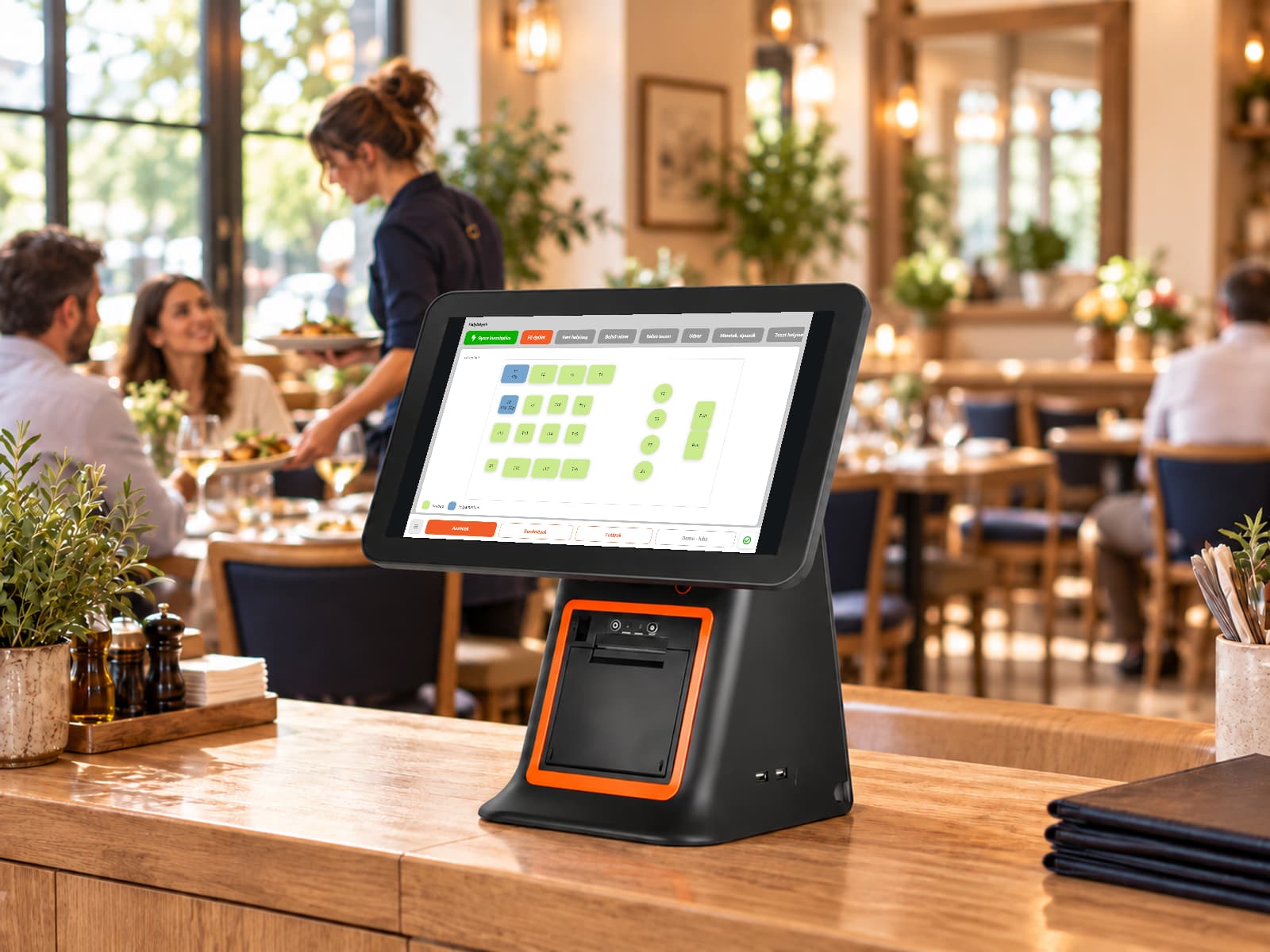
Érintőképernyős ORSYS kassza beépített nyomtatóval egy étterem pultján, háttérben vendégekkel és felszolgálóval

Egy pillantás, és látod, hol esznek

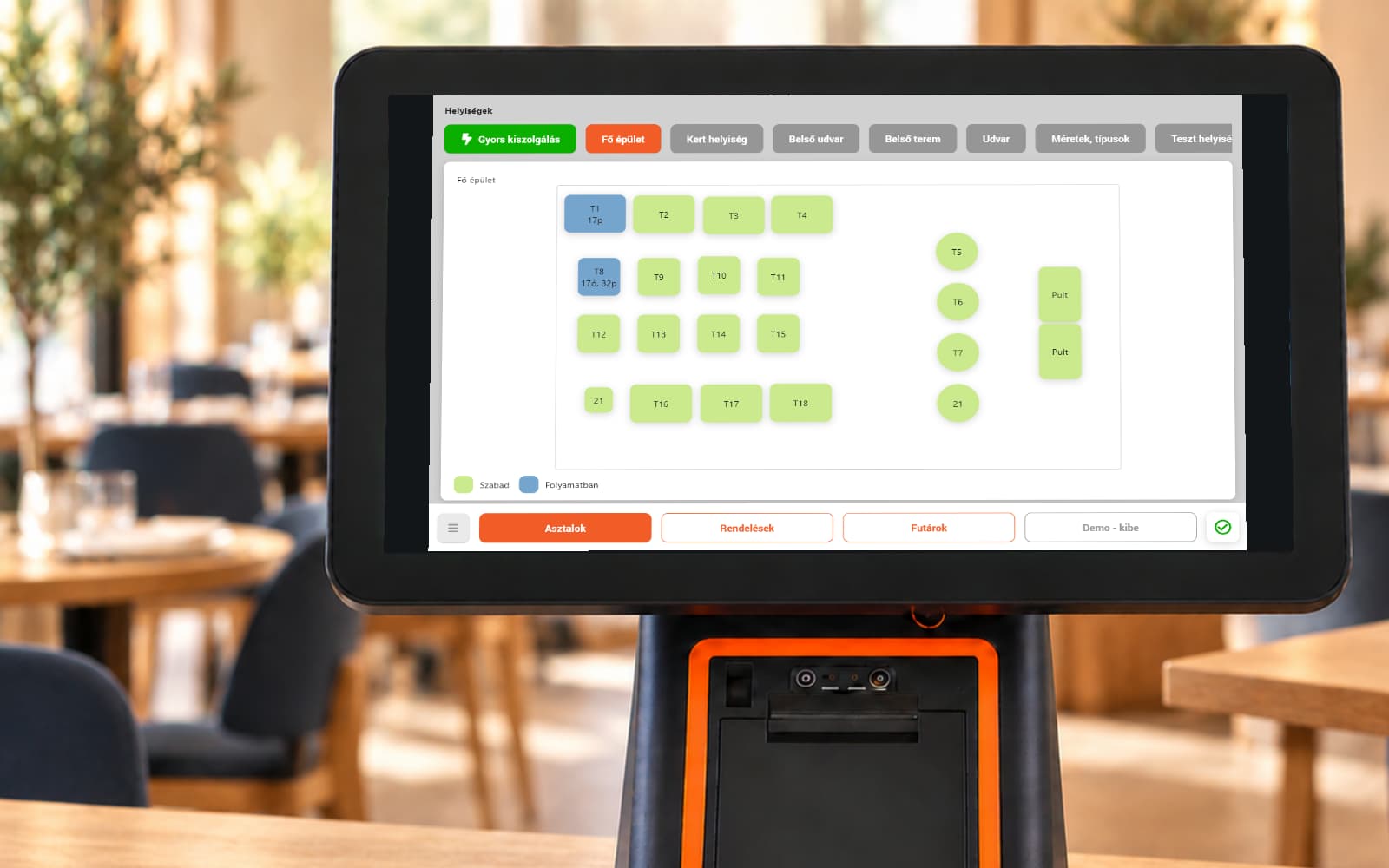
Az asztaltérképen a szabad asztal zöld, a folyamatban lévő kék, és mindegyiken ott az asztal neve és az, hogy hány perce indult a rendelése. A helyiségek között egy gombbal váltasz, így a különböző helyiségek asztalai nem keverednek.

Ha több POS eszközzel is dolgoztok, az asztalok rendelései mindegyiken megjelennek. Ha akadozik az internet, a POS felületén továbbra is felveheted a rendeléseket és kezelheted azokat, viszont a többi eszköz a kapcsolat helyreállása után kapja meg őket.

  • Szabad asztal zöld, a rendeléses kék
  • Helyiségenként külön nézet
  • Több kasszán ugyanazok a rendelések
Asztaltérkép az ORSYS POS képernyőjén

Így megy egy asztal a nyitástól a fizetésig

  1. Rendezd be az asztalokat

    Az adminfelületen válaszd ki, hogy egyszerű asztallistával vagy asztaltérképpel szeretnél dolgozni. Ezután helyiségeket hozol létre, például teraszt vagy nagytermet, és felveszed az asztalokat. Asztaltérképes használat esetén megadhatod az asztal formáját, méretét, és a helyiség megfelelő részére húzhatod, ahol a valóságban is elhelyezkedik.

  2. Nyisd meg az asztalt

    A POS felületén egyszerűen rákoppintasz az asztalra, és már veheted is fel a rendelést. A terméknél megadhatod a feltéteket, a mennyiséget, ahol be van állítva, ott féladagot is, és megjegyzést írhatsz a konyhának.

  3. Küldd a konyhára

    A konyhai blokknál a még nem nyomtatott tételek előre ki vannak jelölve, a korábban nyomtatottakat külön látod. Ha a termékekhez előkészítő helyet állítasz be, például bárt vagy pizzakonyhát, minden tétel a saját nyomtatójára megy.

  4. Fizessenek együtt vagy külön

    A Részszámla gombbal a tételeket külön számlákra teszed, a többdarabos tételt darabonként is szétoszthatod. Egy számlát több fizetési móddal, részletekben is kifizethetnek. Ha minden számla rendezve van, a rendelés lezárul, és az asztal újra szabad.

Ami a pincérnek és neked is számít

Az asztalos kiszolgálás az Alap és a Prémium csomag része, külön díj nélkül. A Mini csomag a pultos, gyors kiszolgálásra készült.

Asztallista vagy asztaltérkép

Kevés asztalhoz elég az egyszerű lista. Az asztaltérképen ott látod az asztalokat, ahol a teremben állnak, négyféle formával és négy méretben. Az elrendezést az adminfelületen bármikor átrendezheted, például egy rendezvény előtt.

Átülnek a vendégek

Ha a társaság átül, a teljes rendelést egy szabad asztalra teszed át, akár egy másik helyiségbe is. Az új asztalon minden úgy folytatódik, ahogy abbahagytátok.

Szervizdíj

Megadod a szervizdíj mértékét százalékban, és azt, hogy alapból rajta legyen-e a számlán. Fizetéskor számlánként ki- és bekapcsolható. A napi elszámolás külön sorban mutatja, a szervizdíj-kimutatás áfakulcsonként bontja.

Kedvezmény és borravaló

Kedvezményt a teljes rendelésre, és ha engedélyezed, egy-egy tételre is adhatsz, előre megadott vagy egyedi százalékkal. Ha bekapcsolod a borravalót, és a vendég többet ad, egy gombbal eldöntöd, hogy a különbség borravaló vagy visszajáró.

Összesítő fizetés előtt

Az Összesítés gombbal kinyomtatod, mit fogyasztott az asztal, a rendelés közben nyitva marad. Fizetéskor a kiválasztott számla összesítőjét is kinyomtathatod.

Ellenőrzött törlés

Beállíthatod, hogy a már felvett tétel törléséhez vezetői PIN-kód kelljen. Minden rendelésnél rögzül, ki vette fel, és az adminfelületen asztalra vagy pincérre szűrve visszakeresheted a rendeléseket.

Mit mondtak rólunk

  • Gyors és átlátható rendszer. Jól lehet vele dolgozni.

    Népkerti falatozóHornyákné Beáta
  • Szoftver remek, kezelhetősége szuper egyszerű, a csapat segítőkész és gyorsan reagáltok kB mindenre

    Que PastaKnoll Péter
  • Segítő készek vagytok és egyszerűen lehet használni a szoftvert.

    La Fermata PizzériaCzeilinger Ferenc
  • Az indulás kicsit döcögött, de minden segítséget megkaptunk hogy legyőzzük a kezdeti nehézségeket! Maximálisan ajánlani tudom az ORSYS csapatát!

    A Haverom BurgerházaHorányi Sándor
  • Remek szoftver, remek áron. Gyors technikai támogatás. Kényelmes a termékek és receptek rögzítése. Ajánlom!

    Bárom BárFedchenko Maxim
  • Nagyobb és régebbi cégeket megszégyenítő módon törtetek be a piacra, ahol igazán van helyetek.

    Faya BakerySoós Péter
Összes értékelés

Próbáld ki kötelezettségek nélkül

Egyik partnerünk sem bánta meg a csatlakozást ezért felajánljuk neked, hogy ingyenesen kiprobálhasd! Keress minket és kollégáink akár személyesen is bemutatják neked a programunk használatát, de demó hozzáférést is tudunk biztosítani.

Kérem az ingyenes demót

Visszahívást kérek

Add meg a neved és a telefonszámod, kollégánk a választott időszakban visszahív.

Mikor hívjunk?

Az adataidat az adatkezelési tájékoztató szerint kezeljük.